사진 보관함 지도
4K 비디오, 기타 비디오, 사진, Live Photo, 화면 기록, 스크린샷을 차지하는 공간에 따라 지도에 배치합니다. 지도 아래에서 연도별 사용량도 볼 수 있습니다. 크기는 iCloud 원본을 다운로드하지 않고 읽습니다.
Spacemap은 사진 보관함을 크기별 지도로 보여 줍니다. 줄이고 싶은 비디오와 사진을 골라 원본과 비교한 뒤 교체하면 됩니다. 날짜, 위치, 앨범은 바뀌지 않습니다.
또 'iPhone 저장 공간이 가득 찼습니다'인가요?
지워도 여유 공간이 바로 늘지 않을 때가 많습니다. 지운 항목은 '최근 삭제된 항목'에 30일 동안 남아 있기 때문입니다. Spacemap은 어떤 비디오와 사진이 공간을 많이 차지하는지, 얼마나 절약할 수 있는지 알려 주고, 사용자가 고른 항목만 더 작은 사본으로 교체합니다.
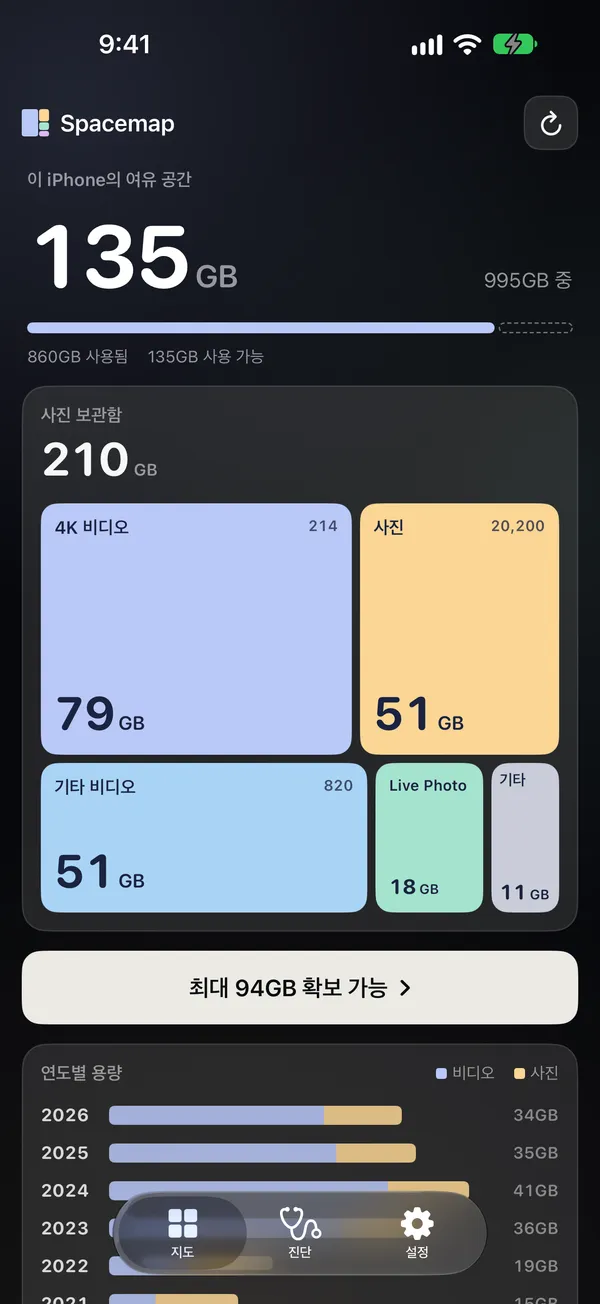
4K 비디오, 기타 비디오, 사진, Live Photo, 화면 기록, 스크린샷을 차지하는 공간에 따라 지도에 배치합니다. 지도 아래에서 연도별 사용량도 볼 수 있습니다. 크기는 iCloud 원본을 다운로드하지 않고 읽습니다.
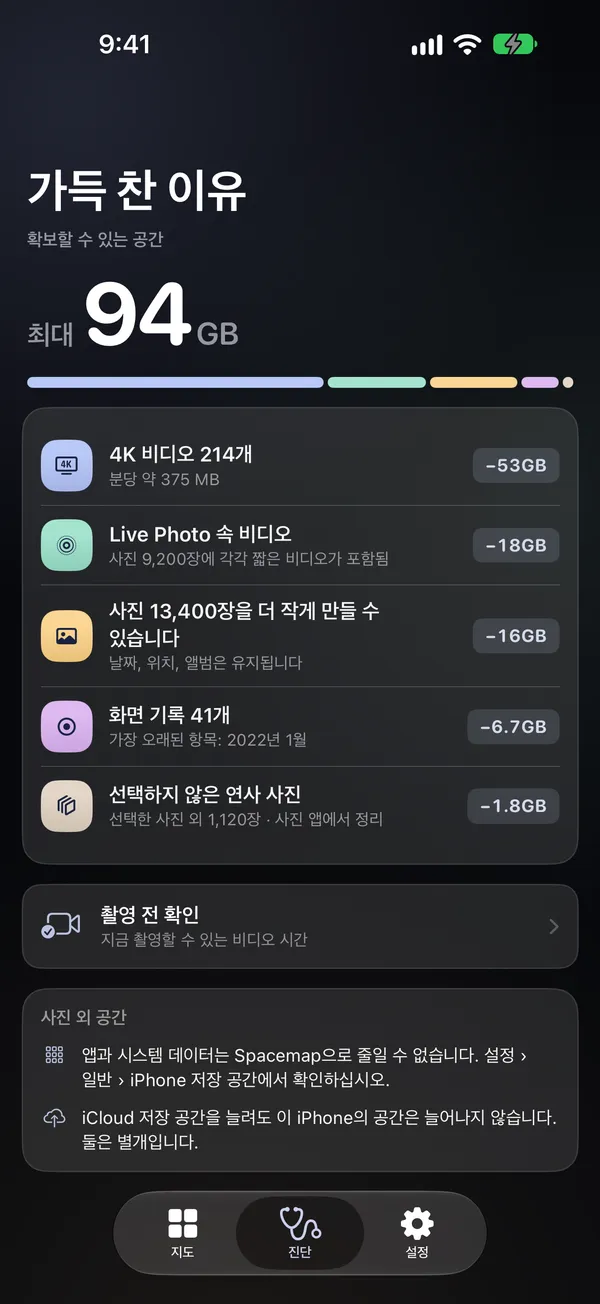
공간을 많이 차지하는 원인을 절약할 수 있는 양이 많은 순서로 보여 줍니다.
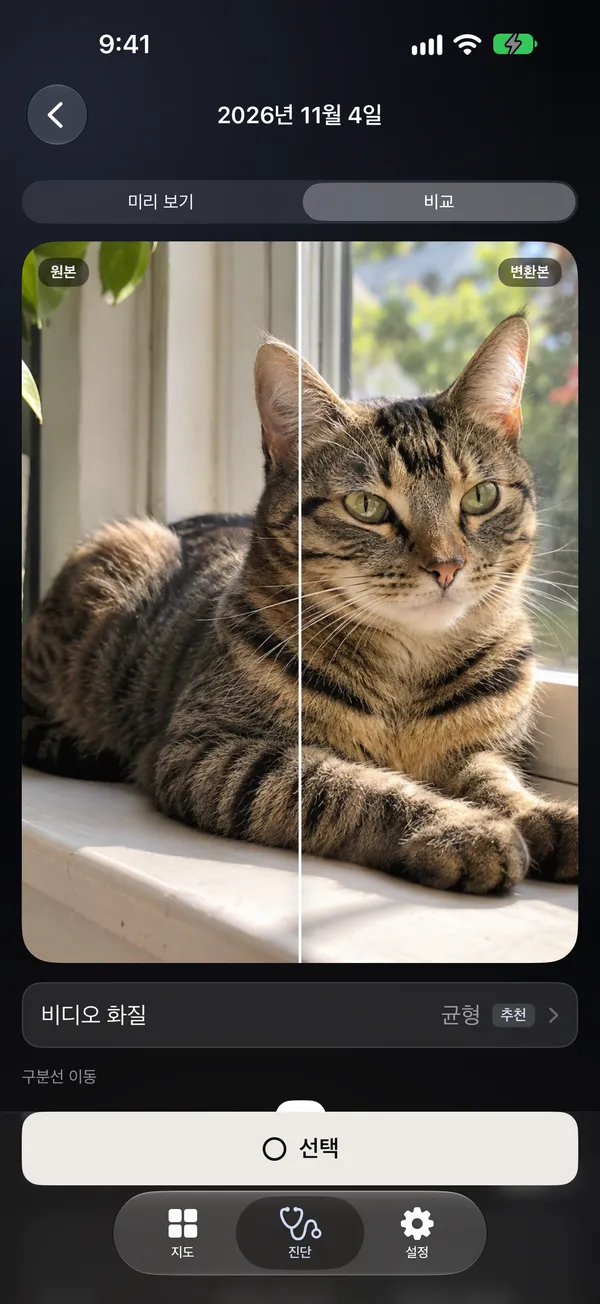
큰 비디오부터 표시하며, 직접 고르기 전에는 아무것도 선택되지 않습니다. 화질은 픽셀을 유지하는 단계부터 720p까지 4단계이고, 프레임률, HDR, 돌비 비전은 그대로입니다. 미리 본 뒤 같은 프레임을 비교하거나 나란히 재생할 수 있습니다.
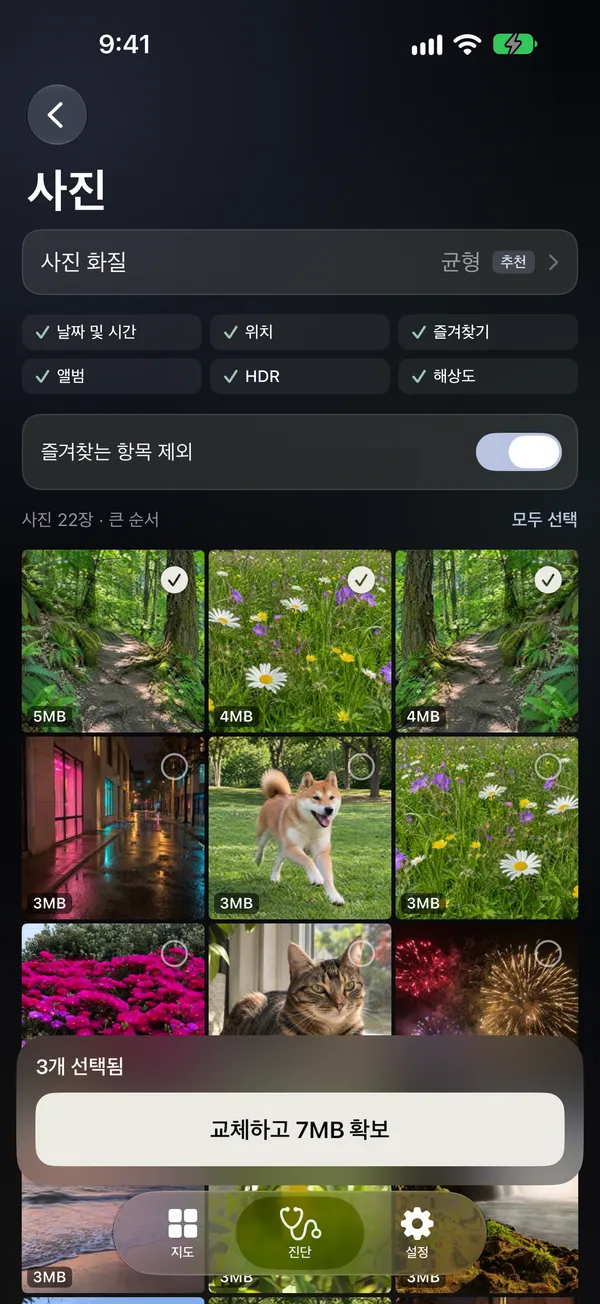
상위 두 단계 화질에서는 사진마다 여러 설정을 시도해 품질 검사를 통과한 가장 작은 파일을 남깁니다. 이미 충분히 작은 사진은 그대로 둡니다. 교체하기 전에 확대해서 비교할 수 있습니다.
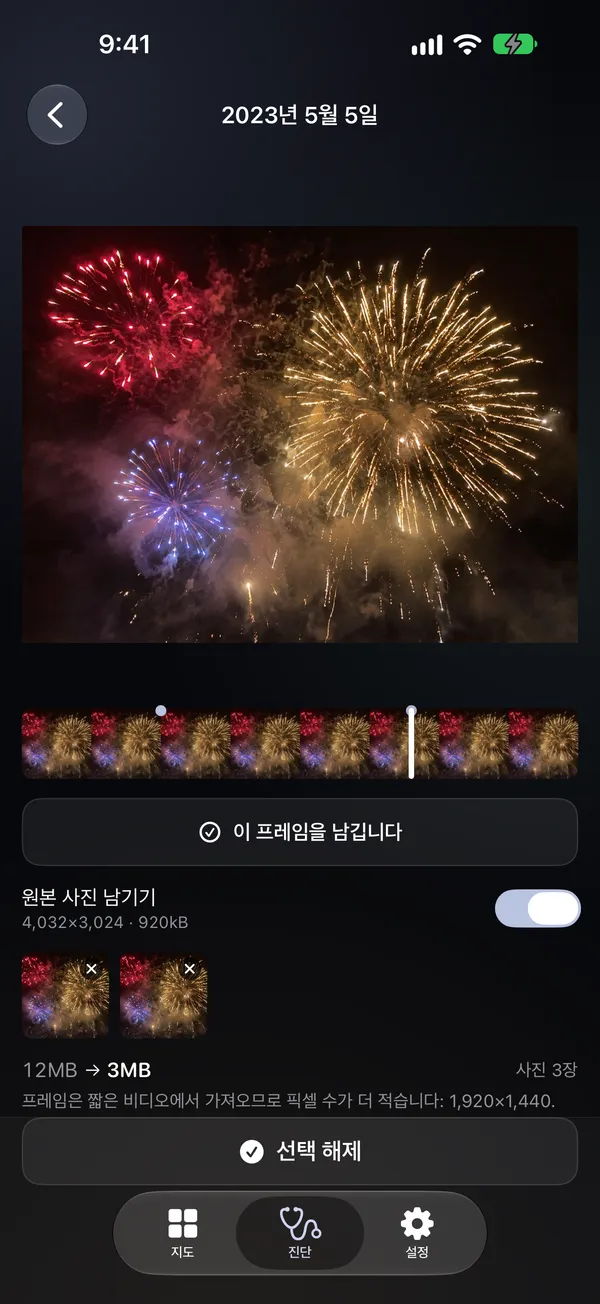
원하는 프레임으로 드래그하면 스틸 사진으로 남길 수 있습니다. 원본 사진, 여러 프레임 또는 둘 다 남길 수도 있습니다.
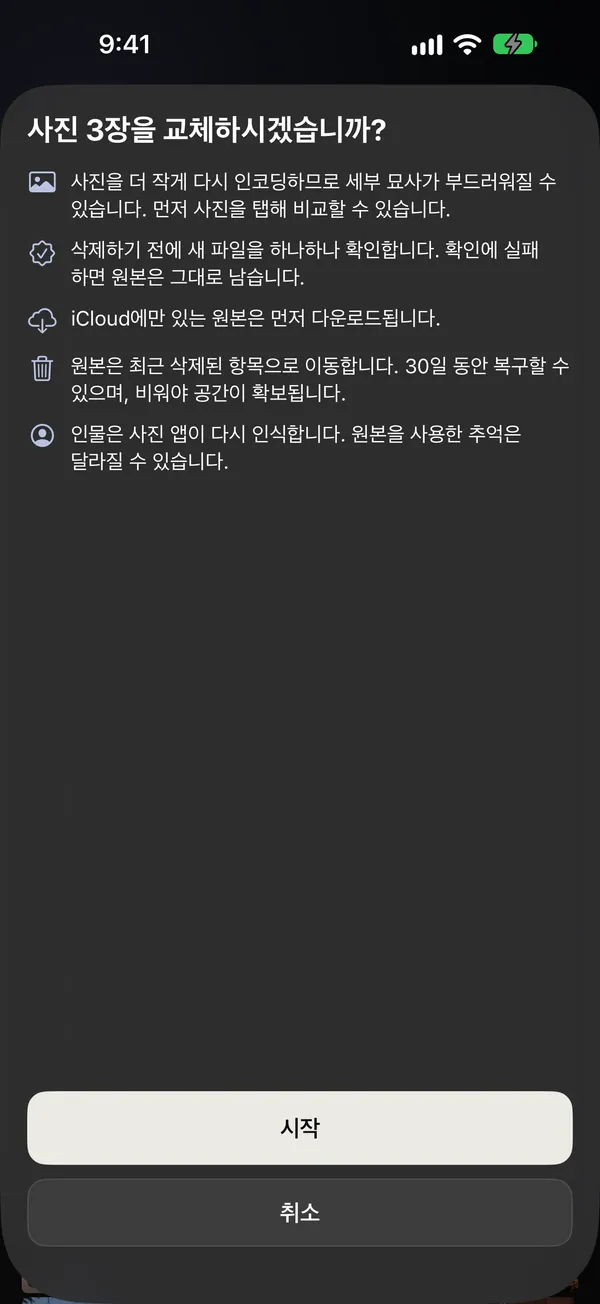
원본을 옮기기 전에 새 파일을 확인하고, 통과하지 못하면 원본을 그대로 둡니다. 날짜, 위치, 즐겨찾기, 캡션, 키워드, 등급, 앨범 내 위치는 이어집니다. 원본은 '최근 삭제된 항목'으로 이동하며, 공간이 언제 돌아오는지와 더 빨리 비우는 방법도 Spacemap이 안내합니다.